gvSIG desktop test
| VC00RE00CP0003 | Fuente |
Asociar leyenda a una capa (repositorio remoto con autorización)
Descripción
Este proceso crea una tabla de recursos, la sube al repositorio y la asocia como tabla de recursos de una capa, añadiendo a la tabla de recursos recién creada una leyenda para la capa.
Antes de pasar el caso de prueba compruebe aquí que no exista abierta una incidencia sobre él.
Datos de entrada
-
${check} REPONAME=
${REPONAME}. Nombre de la conexión asciada al repositorio. -
${check} REPOURL=
${REPOURL}. Dirección y puerto del servidor VCSGis que se esté usando. -
${check} TMPFOLDER=
${TMPFOLDER}. Carpeta en la que se crearán los archivos que se precisen durante la ejecución del test. Deberá tener permiso de escritura en ella. -
${check} WORKINGCOPY=
${WORKINGCOPY}. Nombre de la copia de trabajo sobre la que se realiza el proceso de registrar el recurso. -
${check} WORKINGCOPY2=
${WORKINGCOPY2}. Nombre de la copia de trabajo sobre la que se hará un chekout de la capa ${TABLE_NAME} para comprobar que se ha asociado correctamente la leyenda a la capa. -
${check} TABLE_NAME=
${TABLE_NAME}. Nombre de la tabla del repositorio a la que le se va a asociar una leyenda por defecto. -
${check} RESOURCES_TABLE_NAME=
${RESOURCES_TABLE_NAME}. Nombre de la tabla de recursos que se va a crear. -
${check} RESOURCES_TABLE_EFECTIVEDATE=
${RESOURCES_TABLE_EFECTIVEDATE}. Fecha a indicar como fecha efectiva en el momento de realizar el commit de la tabla de recursos. -
${check} RESOURCES_TABLE_COMMENT=
${RESOURCES_TABLE_COMMENT}. Comentario a indicar en el momento de realizar el commit de la tabla de recursos. -
${check} RESOURCE_NAME=
${RESOURCE_NAME}. Nombre del recurso a dar de alta en la nueva tabla de recursos. -
${check} LEGEND_NAME=
${LEGEND_NAME}, (${LEGEND_LINK}). Nombre del fichero en el que está almacenada la leyenda.
Prerrequisitos
-
${check} Un gvSIG desktop instalado y funcional cuya versión sea la indicada en el plan de pruebas.
-
${check} El complemento de VCSGis debe estar instalado y activo.
-
${check} El caso de prueba VC00SY00CP002, “Commitar una capa nueva”, ha pasado sin errores.
Pasos
-
${check} Si acaba de ejecutar el caso de pruebas VC00SY00CP002 “commitar una capa nueva” (hace menos de 1 hora) y aún tiene abierto gvSIG desktop
Servidorcontinúe con el paso 2. Si no, ejecútelo antes de continuar. -
${check} Si no esta activa, active la aplicación gvSIG desktop
Cliente. -
${check} Para crear la tabla de recursos seleccione la opción de menú “Herramientas/VCSGis/Administración/Crear tabla de recursos”.
-
${check} Se presenta un cuadro de diálogo titulado “Crear tabla de recursos”.
-
${check} En el desplegable del campo “Copia de trabajo” seleccione la opción
${WORKINGCOPY}(WORKINGCOPY). -
${check} En el campo “Nombre de tabla” introduzca el nombre
${RESOURCES_TABLE_NAME} .
. -
${check} Pulse el botón “Crear tabla de recursos”.
-
${check} Abra la tabla de recursos que se acaba de crear, para ello siga los pasos de abrir tabla de base de datos
-
${check} Una vez abierta la tabla y estando esta activa se procede a añadir en ésta un nuevo registro. Para ello seleccione la opción de menú “Tabla/Show form”.
-
${check} Como resultado se abrirá una ventana que muestra el formulario asociado a la tabla de recursos.
-
${check} Inicie edición pulsando en el botón “Comenzar edición” del formulario.
-
${check} La acción anterior habilita una serie de botones. Pulse el botón “Nuevo” del formulario.
-
${check} Se habilitarán los campos del formulario. Indroduzca el valor
${RESOURCE_NAME}(RESOURCE_NAME) en el campo “Nombre”
. -
${check} Pulse el botón de cargar datos asociado al campo “Recurso”. Podra identificarlo por contener una flecha hacia arriba
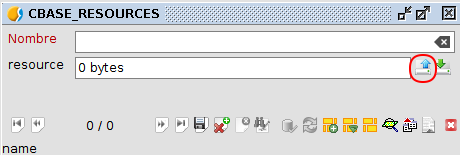 .
. -
${check} Se presenta un cuadro de diálogo para seleccionar un fichero. Seleccione el correspondiente a
${LEGEND_NAME}(${LEGEND_LINK}). y pulse en el botón “Abrir”. -
${check} De vuelta en el formulario de la tabla de recursos, el campo “Recurso” tiene que estar relleno con el tamaño del archivo
${LEGEND_NAME}. -
${check} Pulse el botón “Guardar” del formulario.
-
${check} Termine edición pulsando en el botón “Terminar edición” del formulario. Al hacerlo se le preguntará si desea guardar los cambios, pulse en el botón “aceptar”.
-
${check} Cierre el formulario.
-
${check} Cierre la tabla
${RESOURCES_TABLE_NAME}. -
${check} Añada la tabla de recursos
${RESOURCES_TABLE_NAME}a la copia de trabajo, para eso seleccione la opción de menú “Herramientas/VCSGis/Añadir a la copia de trabajo” y siga los pasos de añadir tabla a una copia de trabajo -
${check} Cierre la ventana “Añadir a la copia de trabajo”.
-
${check} Pulse la opción “Herramientas/VCSGis/Mostrar cambios”.
-
${check} Siga los pasos de commit de una tabla para subir la tabla al reposiorio.
-
${check} Active la aplicación gvSIG Desktop
servidor. A partir de ahora va a configurar el servidor para asociar la tabla de recursos a la capa${TABLE_NAME}. -
${check} Abra la tabla
VCSGISREPO_ENTITIES, para ello siga los pasos de abrir tabla de base de datos -
${check} Seleccione la opción de menu “Table/Show form”.
-
${check} Como resultado se genera una nueva ventana que muestra el formulario asociado a la tabla de entidades.
-
${check} Pulse el botón “Comenzar edición” del formulario.
-
${check} Seleccione con ayuda de los botones “Anterior” y “Siguiente” del formulario el registro de la entidad
${TABLE_NAME}. -
${check} Introduzca el valor
${RESOURCES_TABLE_NAME}en el campo “Resources”
. -
${check} Pulse el botón “Guardar” del formulario.
-
${check} Pulse el botón “Terminar edición” del formulario.
-
${check} Cierre el formulario.
-
${check} Cierre la tabla
VCSGISREPO_ENTITIES. -
${check} Minimice la aplicación gvSIG Desktop
Servidor`. - ${check} Compruebe si exite el fichero
${TMPFOLDER}/${WORKINGCOPY2}.mv.db(TMPFOLDER/WORKINGCOPY2.mv.db). En caso de que exista, cierre la aplicacion gvSIG DesktopCliente, elimínelo y abra de nuevo gvSIG desktopCliente.
-
${check} Asegúrese de que la vista que se ha creado al arrancar gvSIG se encuentra en “EPSG:4326”, de no ser asi cámbie la proyección de la vista.
-
${check} Elimine el registro de la copia de trabajo
${WORKINGCOPY2}en caso de que existise. Para ello seleccione la opción de menú “Herramientas/VCSGis/Administración/Registrar copia de trabajo” y siga los pasos indicados en eliminar copia local del registro -
${check} Inicialice una nueva copia de trabajo, para ello seleccione la opción de menú “Herramientas/VCSGis/Inicializar copia de trabajo” y siga los pasos de inicializacion de una copia de trabajo
-
${check} Seleccione la opción de menú “Herramientas/VCSGis/Obtener copia local (checkout)”
-
${check} Se presentará la ventana con el título “Obtener copia local (checkout)”.
-
${check} Siga los pasos de obtención de una copia local (checkout)
-
${check} Cierre el cuadro de diálogo “Obtener copia local (checkout)”.
- ${check} En la vista se habrá añadido la capa
${TABLE_NAME}(TABLE_NAME) con la leyenda${LEGEND_NAME}.
Resultado esperado
Si se pueden realizar los pasos tal y como se han descrito sin que aparezca ningún mensaje de error, bien en uno de los diálogos que presenta el test, en una ventana de error o en el área de mensajes de la aplicación (barra de abajo a la izquierda), se considera que el test ha pasado correctamente.
Reportar fallo
En caso de que los resultados obtenidos no sean los correctos puede reportar una incidencia en el redmine de gvSIG deskop.
Pulse aquí para comprobar si hay abierta una incidencia sobre este caso de prueba.
Pulse aquí para abrir una incidencia sobre este caso de prueba. Indique en la descripción del ticket en qué paso del caso de prueba se ha producido el problema, y describa lo mas inequivocamente posible qué ha observado para decidir que no ha pasado éste. En caso de que el problema se produzca en un procedimiento dentro del caso de prueba, indique, además del paso dentro del caso de prueba, en qué paso del procedimiento se ha producido el problema. Recuerde adjuntar los ficheros de log generados durante la ejecución del test que ha fallado al ticket.